




科技感线条怎么抠图
作者:广州科技站
|
 266人看过
发布时间:2026-07-30 06:44:39
标签:科技感线条怎么抠图
科技感线条怎么抠图:从基础到进阶的完整指南在数字图像处理中,抠图是一项基础而重要的技能。尤其是在视频编辑、动画制作、网页设计等场景中,清晰的抠图效果能够显著提升作品的视觉效果。而“科技感线条”作为一种特殊类型的抠图效果,常用于增强画面
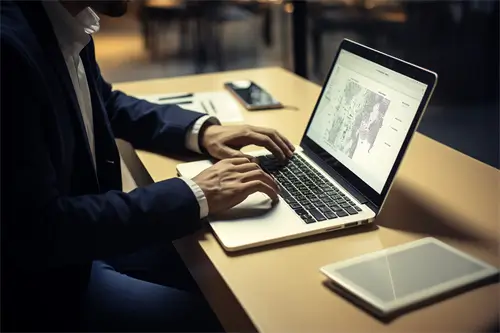
科技感线条怎么抠图:从基础到进阶的完整指南
在数字图像处理中,抠图是一项基础而重要的技能。尤其是在视频编辑、动画制作、网页设计等场景中,清晰的抠图效果能够显著提升作品的视觉效果。而“科技感线条”作为一种特殊类型的抠图效果,常用于增强画面的科技感与未来感。本文将从抠图的基础原理、工具选择、操作技巧、进阶应用等方面,系统讲解“科技感线条怎么抠图”。
一、抠图的基本原理与重要性
抠图是指从图像中分离出特定物体或区域,使其与背景分离,以实现画面的清晰度和视觉效果。在数字图像处理中,抠图可以分为基本抠图和高级抠图两种类型。其中,科技感线条是一种高级抠图技巧,主要通过线条的轮廓、边缘细节、光影变化等特征,实现物体与背景的精准分离。
科技感线条的抠图效果通常具有以下特点:
- 边缘清晰,线条流畅
- 光影自然,符合物理规律
- 保留物体的细节和纹理
- 与背景的融合度高,无明显瑕疵
这种效果常用于科幻、未来感、动画、视觉特效等场景,是提升作品质感的重要手段。
二、抠图的基本方法与工具
抠图的实现方式多种多样,常见的方法包括手动抠图、自动抠图和AI辅助抠图。以下是几种常用的工具与方法:
1. 手动抠图(传统方法)
手动抠图是最早的抠图方式,适用于简单场景。操作步骤如下:
- 选择区域:在图像中选择需要抠出的区域。
- 调整边缘:通过工具(如“边缘检测”、“选框工具”)调整边缘,使物体与背景分离。
- 填充颜色:选择目标颜色,填充到抠出的区域中。
- 调整细节:调整颜色、透明度、边缘等,使抠图效果更自然。
工具推荐:
- Photoshop:功能强大,适合专业用户
- GIMP:免费开源,适合新手
- Snapseed:适合移动端,操作简单
2. 自动抠图(AI辅助)
自动抠图是利用AI算法识别图像中的物体,并自动分离。常见工具包括:
- Adobe Dreamlight:适合处理复杂场景
- Canva:适合快速制作图文内容
- PicsArt:适合日常使用
自动抠图虽然效率高,但效果可能不够精细,需人工调整。
3. AI辅助抠图
AI辅助抠图是近年来兴起的一种新趋势,利用深度学习算法实现更精准的抠图。常见工具包括:
- DALL·E:用于生成图像并进行抠图
- Stable Diffusion:用于图像生成与抠图结合
- Midjourney:用于图像生成与后期处理结合
AI辅助抠图适合处理复杂场景,但需注意图像质量与算法精度。
三、科技感线条的抠图技巧
科技感线条的抠图需要特别注意线条的形状、边缘、光照等细节,以下是一些具体技巧:
1. 线条形状与边缘处理
科技感线条通常具有尖锐、流畅、对称的特点。在抠图时,应注重以下几点:
- 边缘细节:保留线条的细节,避免模糊
- 对称性:线条对称,便于识别
- 渐变处理:线条边缘有渐变,可增强科技感
工具推荐:
- Photoshop:使用“边缘检测”、“选框工具”进行精细调整
- Blender:适合处理复杂线条与光影效果
2. 光影与材质处理
科技感线条常用于未来感、科幻类画面,因此光影处理尤为重要。操作建议如下:
- 光线方向:采用斜向、柔和的光线,增强线条的立体感
- 材质模拟:使用金属、玻璃、半透明材质,模拟科技感
- 阴影处理:合理添加阴影,使线条更立体
工具推荐:
- Blender:适合处理光影与材质
- Maya:适合动画与特效制作
3. 颜色与透明度处理
科技感线条通常采用冷色调,如蓝色、银色、灰色等,且透明度较高。操作建议如下:
- 颜色选择:选择与背景色对比度高的颜色
- 透明度调整:适当降低透明度,使线条更清晰
- 颜色渐变:使用渐变工具,使线条颜色自然过渡
工具推荐:
- Photoshop:使用“颜色调整”、“透明度调整”功能
- After Effects:适合动画制作,支持颜色与透明度调整
四、科技感线条的进阶应用
科技感线条不仅用于基础抠图,还可以用于特效制作、动画设计、视觉设计等高级应用。以下是一些进阶技巧:
1. 特效制作
科技感线条常用于特效制作,如:
- 粒子特效:线条与粒子结合,增强画面动感
- 动态光效:线条与光效结合,形成未来感
- 粒子动画:线条作为动画元素,增强画面表现力
工具推荐:
- Blender:适合制作粒子特效与动画
- After Effects:适合动画制作与特效合成
2. 视觉设计
科技感线条可用于UI设计、海报设计、品牌设计等场景,增强视觉冲击力。操作建议如下:
- 线条风格:选择线条粗细、颜色、方向,形成统一风格
- 线条布局:线条布局合理,增强画面层次感
- 线条与背景融合:线条与背景融合自然,不显突兀
工具推荐:
- Adobe Illustrator:适合设计与线条制作
- Inkscape:免费开源,适合设计与线条绘制
3. 动画制作
科技感线条常用于动画制作,如:
- 动态线条:线条随时间变化,增强画面动态感
- 线条路径:线条路径设计,增强画面表现力
- 线条动画:线条动画制作,增强画面表现力
工具推荐:
- Blender:适合制作动态线条与动画
- After Effects:适合动画制作与特效合成
五、常见问题与解决方案
在进行科技感线条抠图时,可能会遇到一些常见问题,以下是一些常见问题与解决方案:
1. 线条模糊不清
- 问题:线条边缘模糊,影响视觉效果
- 解决方案:
- 使用高分辨率图像
- 使用边缘检测工具,如“边缘检测”、“选框工具”
- 使用高斯模糊,降低线条的模糊度
2. 线条与背景融合不自然
- 问题:线条与背景融合不自然,出现明显痕迹
- 解决方案:
- 使用颜色渐变,使线条与背景自然过渡
- 使用透明度调整,降低线条的透明度
- 使用材质模拟,模拟科技感材质
3. 线条形状不规则
- 问题:线条形状不规则,影响画面质感
- 解决方案:
- 使用选框工具,选择线条区域
- 使用边缘检测工具,调整线条形状
- 使用路径工具,设计线条形状
六、总结与建议
科技感线条的抠图是一项需要耐心与技巧的技能。无论是手动抠图、自动抠图,还是AI辅助抠图,都需要根据具体场景选择合适的工具与方法。在抠图过程中,要注重线条的形状、边缘、光影、颜色等细节,以实现最佳效果。
建议:
- 学习基础抠图技巧,掌握工具使用
- 多练习,提升抠图能力
- 关注科技感线条的风格与趋势,提升作品表现力
- 尝试结合AI工具,提高抠图效率与质量
七、
科技感线条的抠图不仅是图像处理的基础,更是提升作品质感的重要手段。通过掌握抠图技巧,结合工具与创意,可以实现更加出色的视觉效果。希望本文能为各位提供实用的指导,帮助大家在数字图像处理中实现更高质量的作品。
附录:常用工具与软件推荐
| 工具/软件 | 适用场景 | 优点 |
|-|-||
| Photoshop | 专业图像处理 | 功能强大,适合专业用户 |
| GIMP | 免费图像处理 | 适合新手,操作简单 |
| Snapseed | 移动端图像处理 | 操作简单,适合日常使用 |
| Blender | 3D动画与特效 | 适合复杂场景,功能强大 |
| After Effects | 动画与特效 | 适合动画制作与特效合成 |
| Adobe Illustrator | 设计与线条制作 | 适合UI设计与线条绘制 |
如需进一步学习或实践,建议结合具体项目进行练习,不断提升自己的抠图技能。
在数字图像处理中,抠图是一项基础而重要的技能。尤其是在视频编辑、动画制作、网页设计等场景中,清晰的抠图效果能够显著提升作品的视觉效果。而“科技感线条”作为一种特殊类型的抠图效果,常用于增强画面的科技感与未来感。本文将从抠图的基础原理、工具选择、操作技巧、进阶应用等方面,系统讲解“科技感线条怎么抠图”。
一、抠图的基本原理与重要性
抠图是指从图像中分离出特定物体或区域,使其与背景分离,以实现画面的清晰度和视觉效果。在数字图像处理中,抠图可以分为基本抠图和高级抠图两种类型。其中,科技感线条是一种高级抠图技巧,主要通过线条的轮廓、边缘细节、光影变化等特征,实现物体与背景的精准分离。
科技感线条的抠图效果通常具有以下特点:
- 边缘清晰,线条流畅
- 光影自然,符合物理规律
- 保留物体的细节和纹理
- 与背景的融合度高,无明显瑕疵
这种效果常用于科幻、未来感、动画、视觉特效等场景,是提升作品质感的重要手段。
二、抠图的基本方法与工具
抠图的实现方式多种多样,常见的方法包括手动抠图、自动抠图和AI辅助抠图。以下是几种常用的工具与方法:
1. 手动抠图(传统方法)
手动抠图是最早的抠图方式,适用于简单场景。操作步骤如下:
- 选择区域:在图像中选择需要抠出的区域。
- 调整边缘:通过工具(如“边缘检测”、“选框工具”)调整边缘,使物体与背景分离。
- 填充颜色:选择目标颜色,填充到抠出的区域中。
- 调整细节:调整颜色、透明度、边缘等,使抠图效果更自然。
工具推荐:
- Photoshop:功能强大,适合专业用户
- GIMP:免费开源,适合新手
- Snapseed:适合移动端,操作简单
2. 自动抠图(AI辅助)
自动抠图是利用AI算法识别图像中的物体,并自动分离。常见工具包括:
- Adobe Dreamlight:适合处理复杂场景
- Canva:适合快速制作图文内容
- PicsArt:适合日常使用
自动抠图虽然效率高,但效果可能不够精细,需人工调整。
3. AI辅助抠图
AI辅助抠图是近年来兴起的一种新趋势,利用深度学习算法实现更精准的抠图。常见工具包括:
- DALL·E:用于生成图像并进行抠图
- Stable Diffusion:用于图像生成与抠图结合
- Midjourney:用于图像生成与后期处理结合
AI辅助抠图适合处理复杂场景,但需注意图像质量与算法精度。
三、科技感线条的抠图技巧
科技感线条的抠图需要特别注意线条的形状、边缘、光照等细节,以下是一些具体技巧:
1. 线条形状与边缘处理
科技感线条通常具有尖锐、流畅、对称的特点。在抠图时,应注重以下几点:
- 边缘细节:保留线条的细节,避免模糊
- 对称性:线条对称,便于识别
- 渐变处理:线条边缘有渐变,可增强科技感
工具推荐:
- Photoshop:使用“边缘检测”、“选框工具”进行精细调整
- Blender:适合处理复杂线条与光影效果
2. 光影与材质处理
科技感线条常用于未来感、科幻类画面,因此光影处理尤为重要。操作建议如下:
- 光线方向:采用斜向、柔和的光线,增强线条的立体感
- 材质模拟:使用金属、玻璃、半透明材质,模拟科技感
- 阴影处理:合理添加阴影,使线条更立体
工具推荐:
- Blender:适合处理光影与材质
- Maya:适合动画与特效制作
3. 颜色与透明度处理
科技感线条通常采用冷色调,如蓝色、银色、灰色等,且透明度较高。操作建议如下:
- 颜色选择:选择与背景色对比度高的颜色
- 透明度调整:适当降低透明度,使线条更清晰
- 颜色渐变:使用渐变工具,使线条颜色自然过渡
工具推荐:
- Photoshop:使用“颜色调整”、“透明度调整”功能
- After Effects:适合动画制作,支持颜色与透明度调整
四、科技感线条的进阶应用
科技感线条不仅用于基础抠图,还可以用于特效制作、动画设计、视觉设计等高级应用。以下是一些进阶技巧:
1. 特效制作
科技感线条常用于特效制作,如:
- 粒子特效:线条与粒子结合,增强画面动感
- 动态光效:线条与光效结合,形成未来感
- 粒子动画:线条作为动画元素,增强画面表现力
工具推荐:
- Blender:适合制作粒子特效与动画
- After Effects:适合动画制作与特效合成
2. 视觉设计
科技感线条可用于UI设计、海报设计、品牌设计等场景,增强视觉冲击力。操作建议如下:
- 线条风格:选择线条粗细、颜色、方向,形成统一风格
- 线条布局:线条布局合理,增强画面层次感
- 线条与背景融合:线条与背景融合自然,不显突兀
工具推荐:
- Adobe Illustrator:适合设计与线条制作
- Inkscape:免费开源,适合设计与线条绘制
3. 动画制作
科技感线条常用于动画制作,如:
- 动态线条:线条随时间变化,增强画面动态感
- 线条路径:线条路径设计,增强画面表现力
- 线条动画:线条动画制作,增强画面表现力
工具推荐:
- Blender:适合制作动态线条与动画
- After Effects:适合动画制作与特效合成
五、常见问题与解决方案
在进行科技感线条抠图时,可能会遇到一些常见问题,以下是一些常见问题与解决方案:
1. 线条模糊不清
- 问题:线条边缘模糊,影响视觉效果
- 解决方案:
- 使用高分辨率图像
- 使用边缘检测工具,如“边缘检测”、“选框工具”
- 使用高斯模糊,降低线条的模糊度
2. 线条与背景融合不自然
- 问题:线条与背景融合不自然,出现明显痕迹
- 解决方案:
- 使用颜色渐变,使线条与背景自然过渡
- 使用透明度调整,降低线条的透明度
- 使用材质模拟,模拟科技感材质
3. 线条形状不规则
- 问题:线条形状不规则,影响画面质感
- 解决方案:
- 使用选框工具,选择线条区域
- 使用边缘检测工具,调整线条形状
- 使用路径工具,设计线条形状
六、总结与建议
科技感线条的抠图是一项需要耐心与技巧的技能。无论是手动抠图、自动抠图,还是AI辅助抠图,都需要根据具体场景选择合适的工具与方法。在抠图过程中,要注重线条的形状、边缘、光影、颜色等细节,以实现最佳效果。
建议:
- 学习基础抠图技巧,掌握工具使用
- 多练习,提升抠图能力
- 关注科技感线条的风格与趋势,提升作品表现力
- 尝试结合AI工具,提高抠图效率与质量
七、
科技感线条的抠图不仅是图像处理的基础,更是提升作品质感的重要手段。通过掌握抠图技巧,结合工具与创意,可以实现更加出色的视觉效果。希望本文能为各位提供实用的指导,帮助大家在数字图像处理中实现更高质量的作品。
附录:常用工具与软件推荐
| 工具/软件 | 适用场景 | 优点 |
|-|-||
| Photoshop | 专业图像处理 | 功能强大,适合专业用户 |
| GIMP | 免费图像处理 | 适合新手,操作简单 |
| Snapseed | 移动端图像处理 | 操作简单,适合日常使用 |
| Blender | 3D动画与特效 | 适合复杂场景,功能强大 |
| After Effects | 动画与特效 | 适合动画制作与特效合成 |
| Adobe Illustrator | 设计与线条制作 | 适合UI设计与线条绘制 |
如需进一步学习或实践,建议结合具体项目进行练习,不断提升自己的抠图技能。
推荐文章

火柴科技幻想画怎么画:从原理到创作的完整指南火柴科技幻想画是一种结合了科技感与幻想元素的绘画风格,它在视觉上呈现出未来感、科技感与神秘感的融合。这种画风不仅在动漫、游戏、影视中广泛应用,也逐渐成为独立艺术创作的重要方向。本文将从绘画原
2026-07-30 06:44:31
 105人看过
标题:如何克制科技属卡组:策略、技巧与实战指南在《崩坏:星穹铁道》中,科技属卡组以其强大的输出能力和多样化的技能组合,成为玩家中最为热门的卡组之一。然而,面对如此强势的卡组,玩家往往面临一个核心问题:如何克制科技属卡组?本文将
2026-07-30 06:44:17
155人看过

银创科技怎么注册不了?深度解析注册流程与常见问题近年来,随着科技的快速发展,许多创新型企业纷纷涌现,银创科技作为其中一员,其注册流程也逐渐受到广泛关注。然而,对于许多用户而言,注册过程中遇到的“银创科技怎么注册不了”的问题,不仅影响了
2026-07-30 06:44:06
129人看过

抗老面膜科技精华怎么用:深度解析与实用指南随着人们对美的追求日益提升,抗老面膜逐渐成为护肤领域的重要一环。近年来,科技的进步使得抗老面膜的成分更加丰富、功效更加显著。然而,如何正确使用抗老面膜,才能真正发挥其功效,是许多消费者关心的问
2026-07-30 06:43:51
157人看过